H2O WirelessからTelloへ乗り換え、電話番号を維持しながら通信費を節約できたイメージ
私はこれまでH2O Wirelessの10GBプラン(月額$30)を利用していました。
もっと安いプランがあることは知っていたのですが、
「月30ドルならそこまで高くないし…」
「電話番号の乗り換えって面倒そう…」
と思い、何年もそのまま使い続けていました。
ところが最近、日本への本帰国の可能性を真剣に考えるようになり、
- 日本に帰ってもアメリカの番号を維持したい
- 月々の固定費を少しでも下げたい
- 面倒な手続きはできれば避けたい
と思って調べていたところ、Telloという格安SIMにたどり着きました。
実際に乗り換えてみると、驚くほど簡単。
電話番号もそのまま引き継げて、月額料金も安くなり、「もっと早くやればよかった…!」と思ったほどです。
今回は、
✅ H2O WirelessからTelloへ番号そのままで乗り換える方法
✅ 日本帰国後もアメリカの番号を維持する方法
✅ 実際に私が行った手続きの流れ
をスクリーンショット付きで詳しくご紹介します。
「アメリカの携帯代を節約したい」
「将来日本へ帰国する可能性がある」
そんな方の参考になれば嬉しいです。
なぜH2O WirelessからTelloへ乗り換えたのか
私はハワイ在住時代にH2Oへ申し込み、それ以来ずっと月額30ドルのプランを利用していました。
途中、コロナ禍の影響でH2O JapanがH2O Wirelessへ統合されたのか、気づけば自分のアカウント情報がよく分からない状態に。
ハワイにあった店舗もなくなり、H2O Wirelessへのログイン方法も分からなくなってしまいましたが、特に不便は感じていなかったので、そのまま何年も使い続けていました。
そんな中、少しずつ日本本帰国の可能性を考えるようになりました。
本帰国した場合でも、
- アメリカの銀行口座
- クレジットカード
- タックスリターン
などの関係ですぐにアメリカの口座を閉じることは難しそうです。
そこで気になったのが、アメリカの銀行やクレジットカード会社から送られてくる認証コード(SMS)をどう受け取るかという問題でした。
日本からも使えるアメリカの電話番号が欲しい
日本に帰ってからも、
- アメリカの番号を維持したい
- 銀行の認証コードを受け取りたい
- 月額料金はできるだけ安くしたい
と思い、いろいろ調べ始めました。
VoIPサービスを利用してWi-Fi経由で電話を受ける方法もありますが、認証コードは電話よりもSMSで受け取れた方が圧倒的に便利です。
そこで候補として考えたのが、
- Google Fi
- Google Voice
- Tello
の3つでした。
Google Fiは便利そうですが、私には少し料金が高め。
Google Voiceは無料で維持できる点は魅力的でしたが、銀行や金融機関によってはSMS認証が利用できなかったり、電話番号として認められないケースもあると知り、今回は見送ることにしました。
調べた結果、Telloが一番良さそうだった
いろいろ比較した結果、私が選んだのがTelloです。
Telloを選んだ理由は、
- 月額料金が安い
- eSIMに対応している
- 電話番号をそのまま移行できる
- いつでもプラン変更ができる
- 解約も簡単
- Wi-Fi Callingに対応している
- 日本帰国後も番号を維持しやすい
- 日本からでもSMS認証コードを受け取れる可能性が高い
という点でした。
まだ日本で実際に利用したわけではありませんが、多くの利用者の体験談を見る限り、私の希望する使い方にはかなり合っていそうです。
もし将来的に本帰国後や一時帰国中にうまく使えなかった場合は別の方法を検討する必要がありますが、現時点では最有力候補だと感じています。
さらに、申し込みから番号移行まで全てオンラインで完結するのも大きな魅力でした。
実際にやってみると驚くほど簡単で、「もっと早く乗り換えておけばよかった」と思ったほどです。
それではここから、H2O WirelessからTelloへ電話番号を移行した手順を、スクリーンショット付きでご紹介していきます。
H2O WirelessからTelloへ番号移行する方法
実際に私が行った手順を紹介します。
作業時間は約30分程度でした。
私の場合はeSIMを利用しましたが、物理SIMでも基本的な流れは同じです。
移行前に準備するもの
- H2O Wirelessの電話番号(今自分が使っている番号)
- メールアドレス
- eSIM対応スマホ(利用する場合)
- クレジットカード
STEP1:H2O Wirelessでアカウント番号とTransfer PINを取得する
【H2O側の作業】
まずは現在利用中のH2O Wirelessから番号移行(Port Out)に必要な情報を取得します。
番号移行には以下の情報が必要です。
- Account Number
- Transfer PIN(Port-Out PIN)
実際に聞かれたこと
私はH2Oのカスタマーサポート( 1-800-643-4926) へ電話して確認しました。
私はH2Oのアカウントの登録などを行っていなかったからか、ページでログインできなかったので、
電話しました。
すぐに電話はつながりましたし、私がオーナーであることの確認のために、
・名前
・電話番号
・直近で私からかけた電話番号3つ
をお伝えしました。
名前と番号で存在は見つけてくれましたし、特に問題はありませんでした。
本人確認後、Account NumberとTransfer PINを教えてもらえました。
Account Numberは電話で口頭で、
Transfer PINはテキストが送られてきました。
💡ポイント
Account NumberとTransfer PINがないと番号移行できません。
必ずメモしておきましょう。
STEP2:Telloで新規申し込みを行う
【Tello側の作業】
次にTelloの公式サイトへアクセスします。
💡補足
もし Rakuten(楽天リワード)やTopCashback などのキャッシュバックサイトを利用している場合は、ここで経由して申し込むと後からキャッシュバックを受けられる可能性があります。
登録済みの方は、忘れずに経由してから申し込みを進めてください。
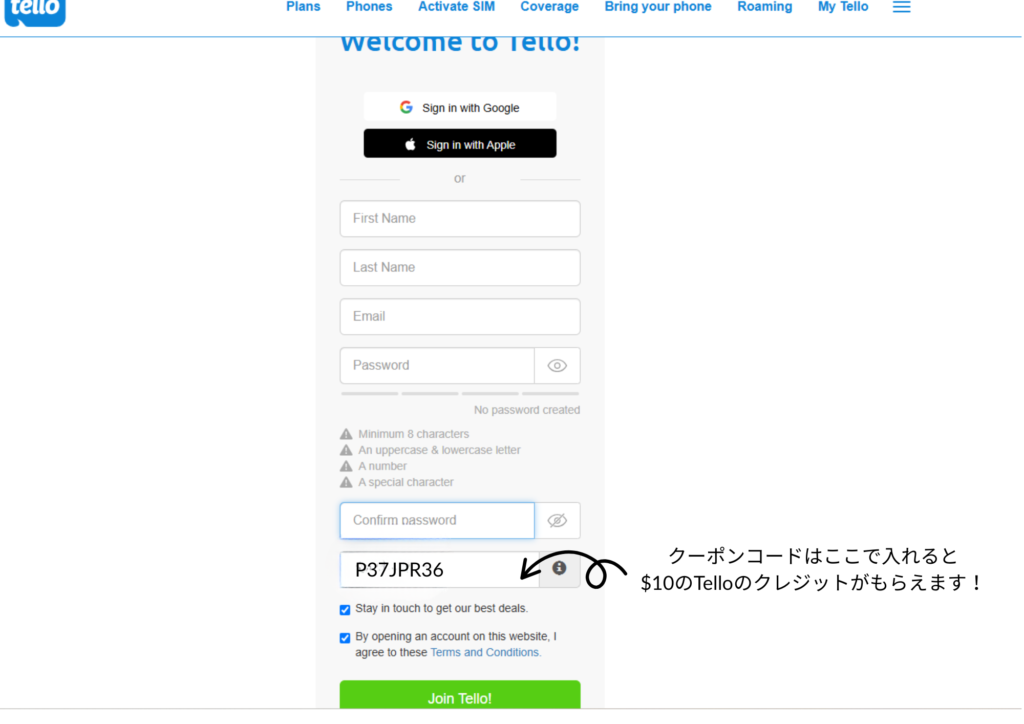
Tello公式サイト
プランを選択する
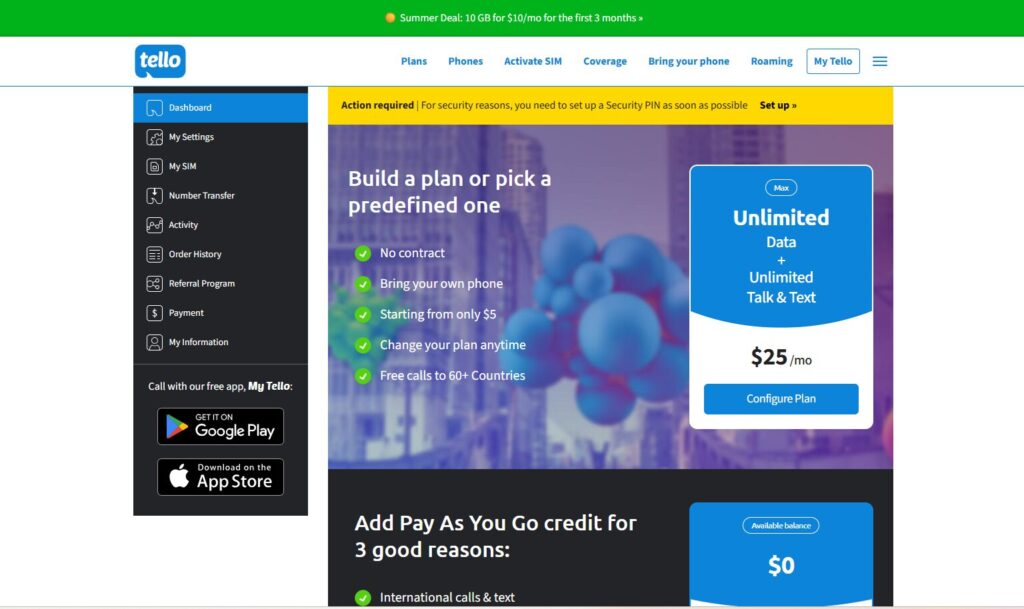
Tello公式サイトの最初の画面
↑最初の登録画面の後ログインすると、この画面が出てきます。
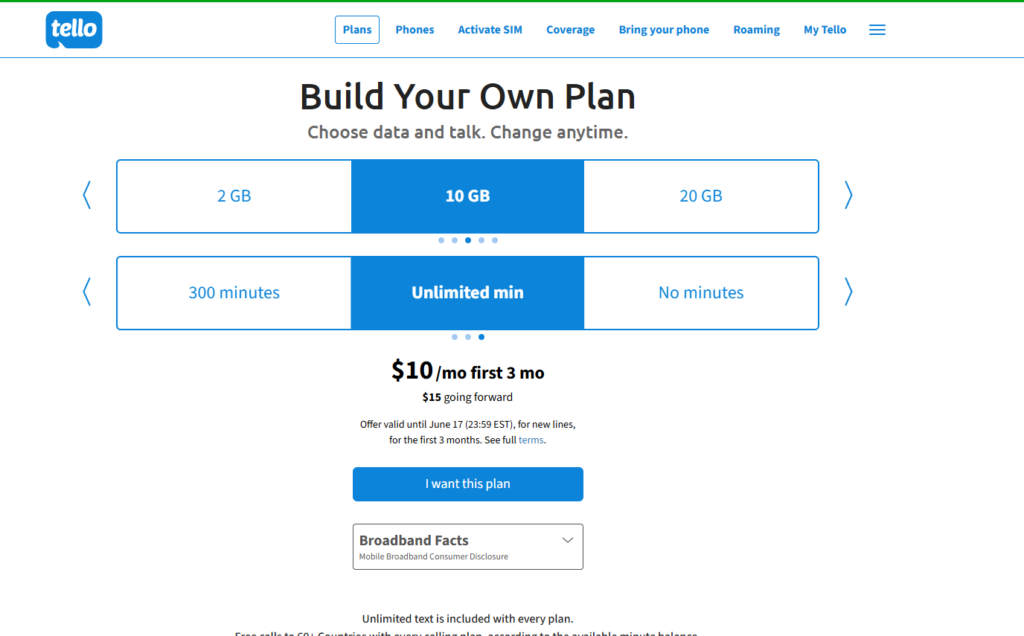
たまたま私がプランを確認したときに、キャンペーンをやっていて、
$10/月で最初の3か月は10GB使えるというのがあったので、それにしてみました。
これはキャンペーンをやっていたらそれを使ってみるのもありですし、
やっていなかったら、自分が使う容量(上段)、通話時間(下段)を調節して、
料金を決めたらよいと思います!
最安値は$8/月で出ていましたね!
プランを決定すると、次は支払画面が出てきます。
自分の住んでいるZip codeを入力すると、追加料金が出るかどうかも出てきます。
私の住んでいるエリアは、は$0でした。
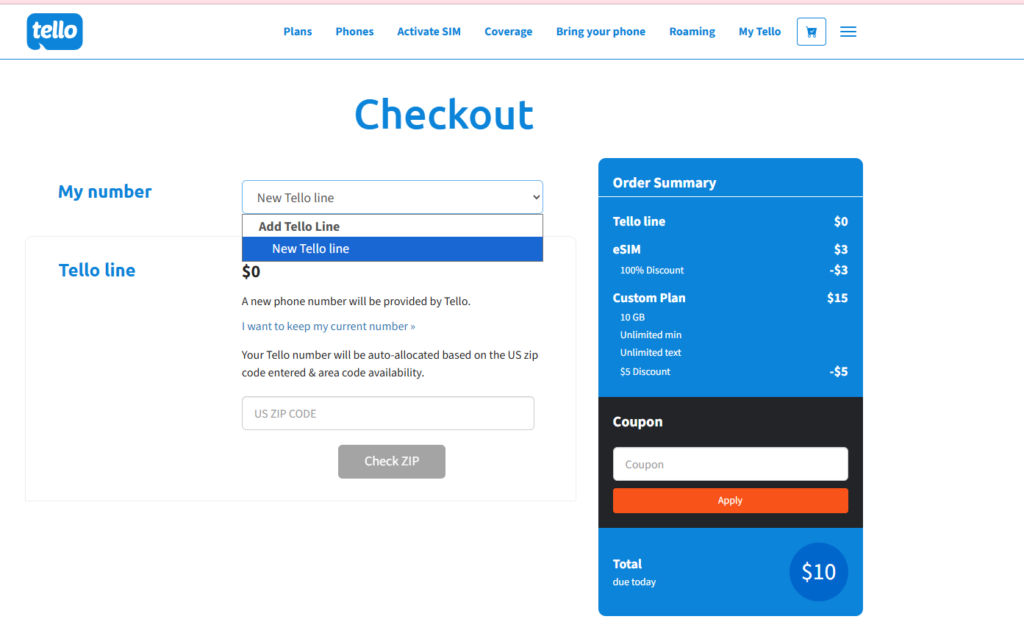
プラン設定をした後に出る支払画面
eSIMを選択する
eSIM対応端末の場合はeSIMを選択します。
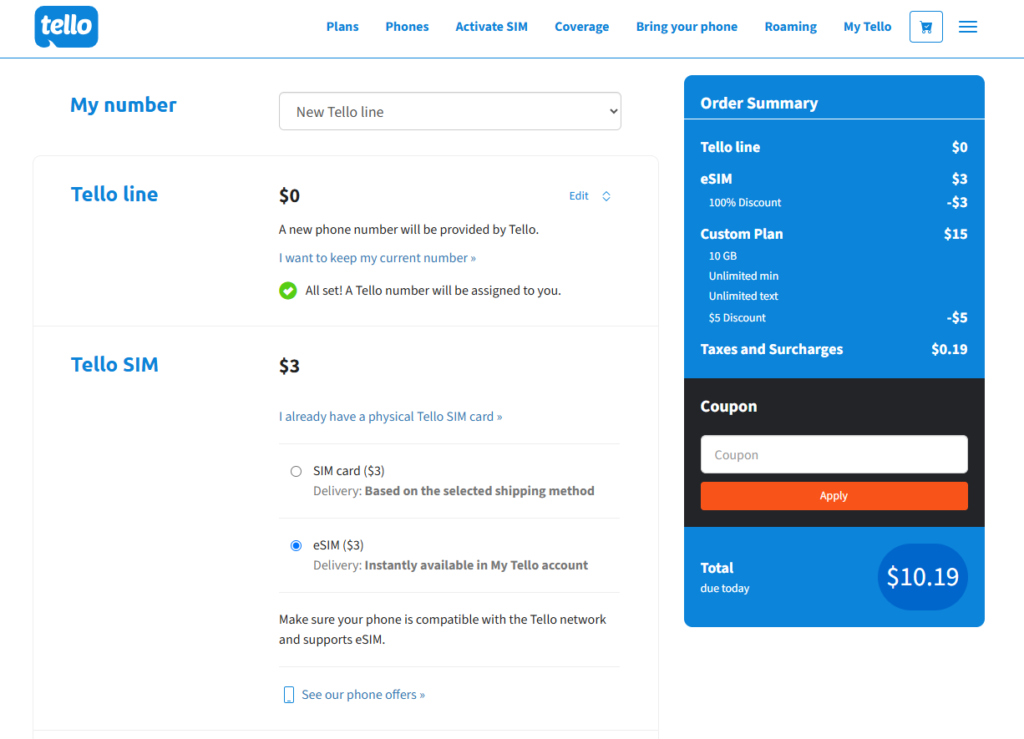
私はeSIMを選びました!
$3と出ていますが、なぜかディスカウントが聞いて無料になっていますね。ラッキーラッキー✨
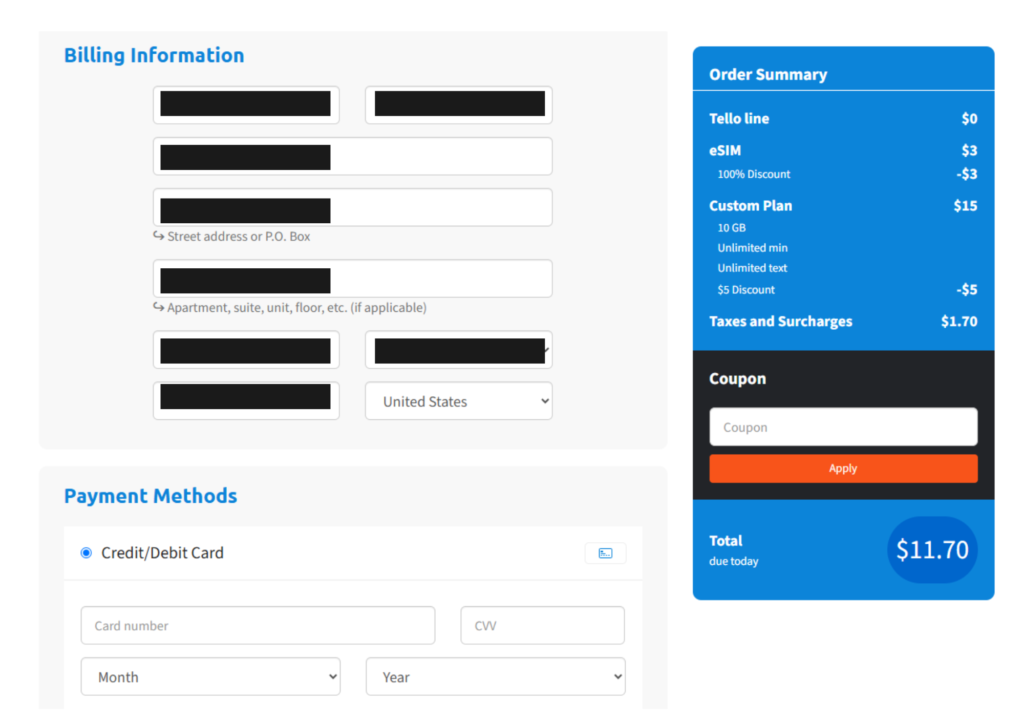
必要事項を入力
支払い方法を入力後、"Finalize Order >>$11.70"をクリック
オーダーが完了したら、下記画面に自動で切り替わります。
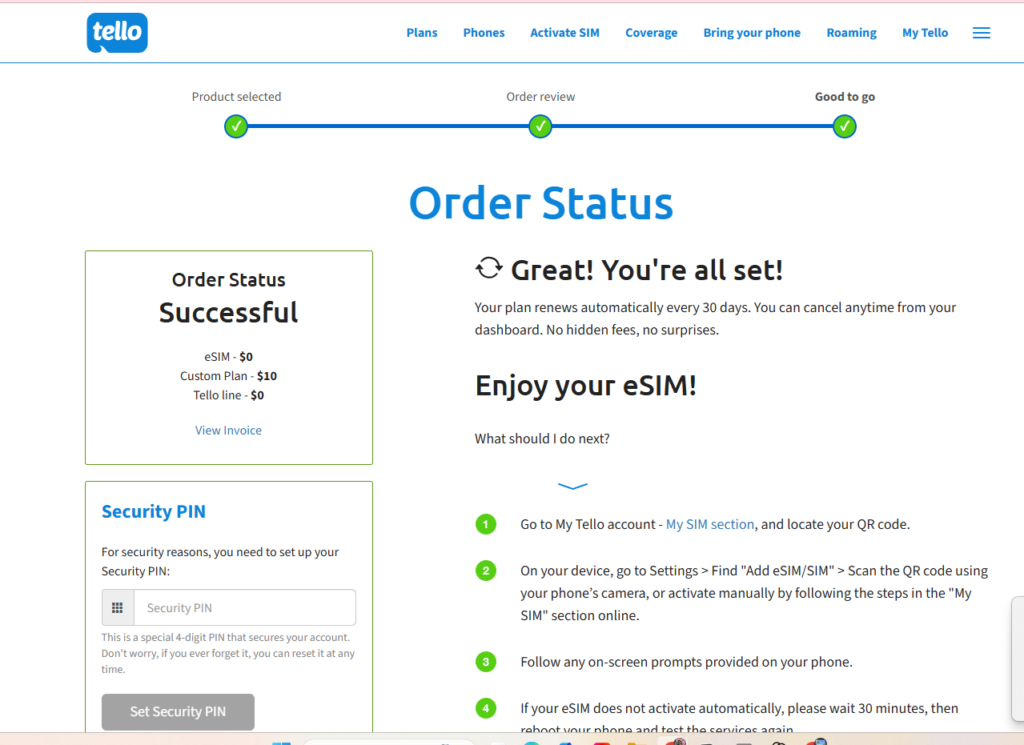
オーダー完了後の画面
STEP3:お使いの端末でeSIMのアクティベート(初期設定)
オーダーが完了したら、下記画面から"My SIM"を選択
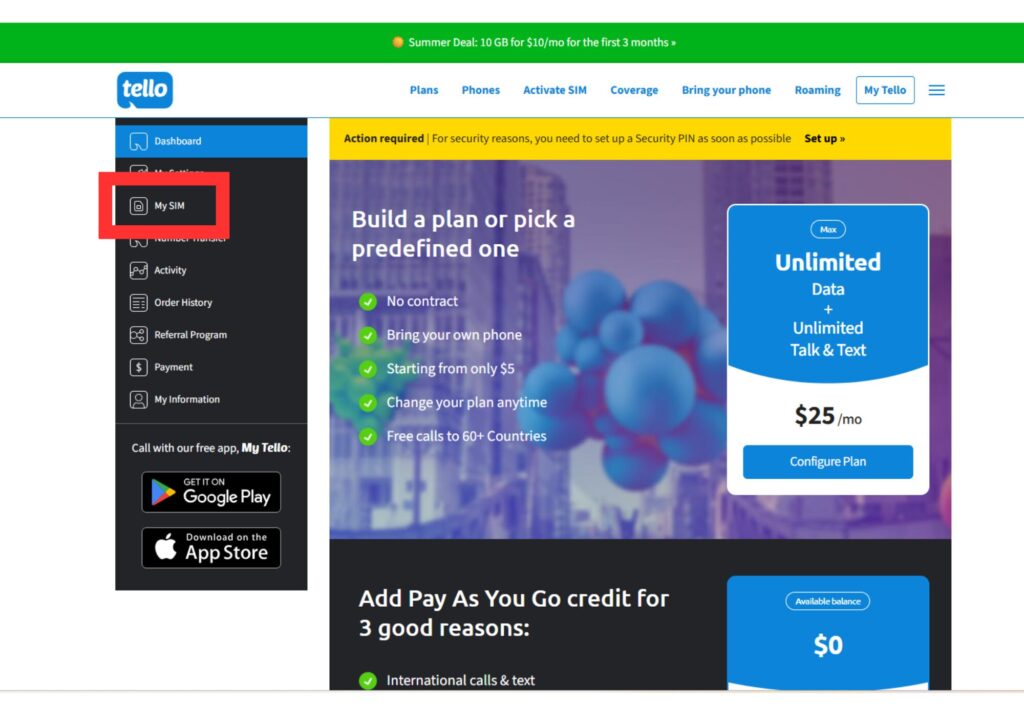
My SIMを選ぶ
そうすると、QRコードが表示されていると思うので、自分のスマホを今度は持って、
下記設定を完了させる。
スマホでQRコードを読み込む
お使いのスマホ(h2oのSIMが入っている端末)をWi-Fiに接続した状態で、設定を行います。
-
iPhoneの場合: 「設定(Settings)」 > 「通信(Cellular)」 > 「eSIMを追加(Add eSIM)」 > 「QRコードを使用(Use QR Code)」の順にタップし、画面のQRコードを読み込みます。
-
Androidの場合: 「設定」 > 「ネットワークとインターネット」 > 「SIM」の横の「+」 > 「代わりにeSIMをダウンロードしますか?」などを選択し、画面のQRコードを読み込みます。
画面の指示に従って進めると、スマホにTelloのプロファイルがインストールされます。
iphoneで設定をすると、以下の質問をされます。
①「音声通話とデータ(データ + 通話無制限)」
(h2oから今の電話番号を引き継ぐ)では、「音声通話とデータ(データ + 通話無制限)」のプラン一択になります!
Telloでは「データ通信のみ(No minutes)」のプランを選ぶこともできますが、これを選んでしまうとシステム上、他社から「電話番号」を引き継ぐことができなくなってしまいます。
データ通信のみ(No minutes): タブレット用、または通話が一切いらない2台目スマホ用のプランです(電話番号での発着信やSMSの送受信ができません)。
音声通話とデータ: 今まで通り、同じ電話番号でんわをかけたり、テキストメッセージ(SMS)を送受信したりするための通常のスマホプランです。
②出ているものすべてを”オン”
「現在のSIM(h2o)」と「新しく追加するTello(旅行用や副回線などになっているもの)」の『両方』にチェックを入れて、どちらもオン(有効)の状態にしてください。
③省データモード
「省データモード(Low Data Mode / Data Saver)」は、今は「オフ」。
eSIMの設定中や、この後の電話番号の引き継ぎ(ポートイン)手続きの最中は
スマホがバックグラウンドで新しい回線の認証や初期設定、プロファイルのダウンロードなどの通信を行うことがあります。
省データモードがオンになっていると、それらの重要な通信が制限されてしまい、設定がうまく進まない原因になることがあるそうなので、"オフ"でOK!
携帯側の設定はこれで終わりで、また"Tello"の画面に戻ります。
アクティベートできたら、テキスト"Welcome to Tello! "と書かれたテキストが届きます。
STEP4:現在の電話番号を移行する
"Tello”のメイン画面で、"Number Transfer”を選択します。
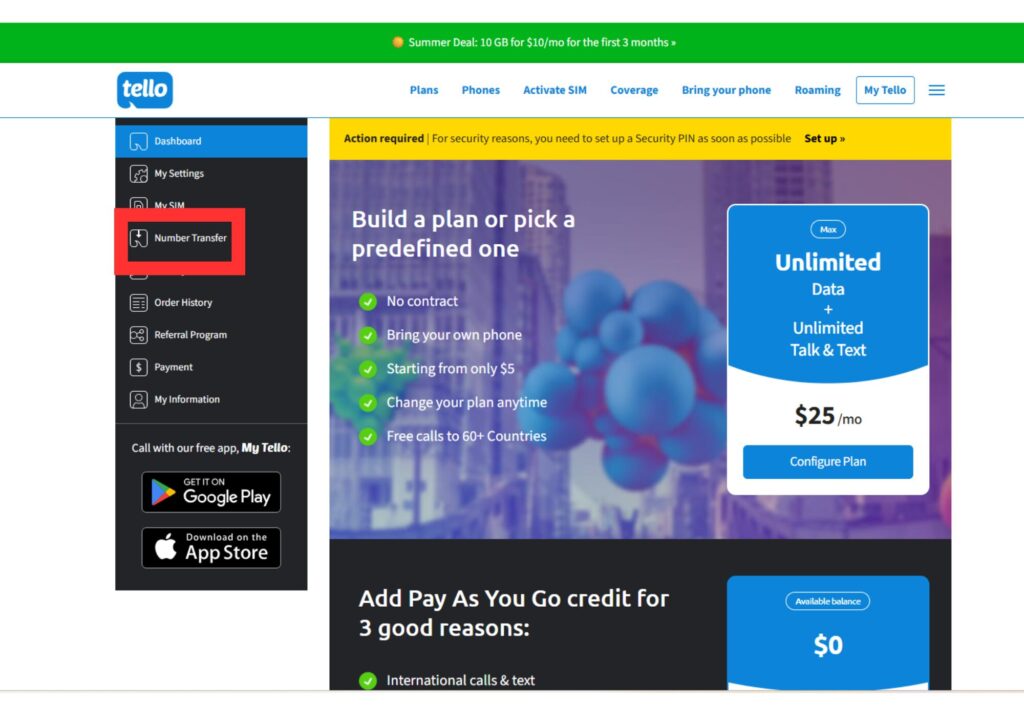
"Number Transfer" を選ぶ
"My Number"に自分が"Tello"でゲットした番号が出ています。(新しいもの)
"Port in"のところに、今自分が使っている携帯電話の番号を入力します。
"Check"を押すと自分の番号が移行できるかどうかがわかります。
自分の番号の横に緑色の✅がついていれば、移行可能とのことです。
以下の画面は、番号が使えますよ!と言っているときのものです。
できるということですね!
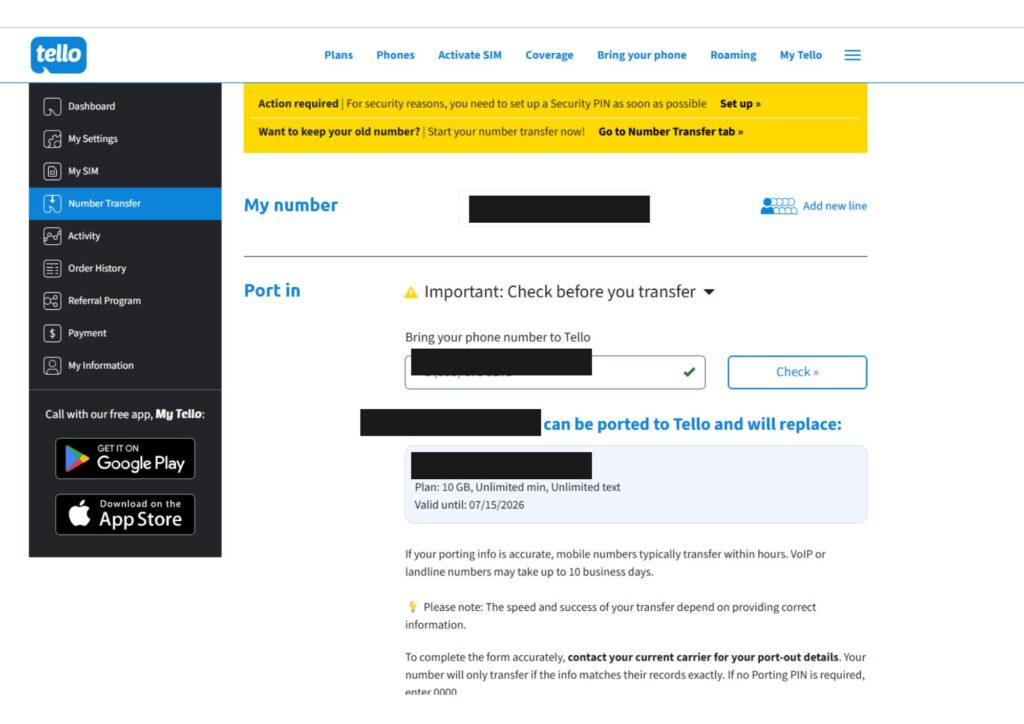
番号移行ができるかをチェック
H2Oから取得した情報を入力
ここで先ほど取得した情報を入力します。
- 電話番号
- Account Number
- Transfer PIN
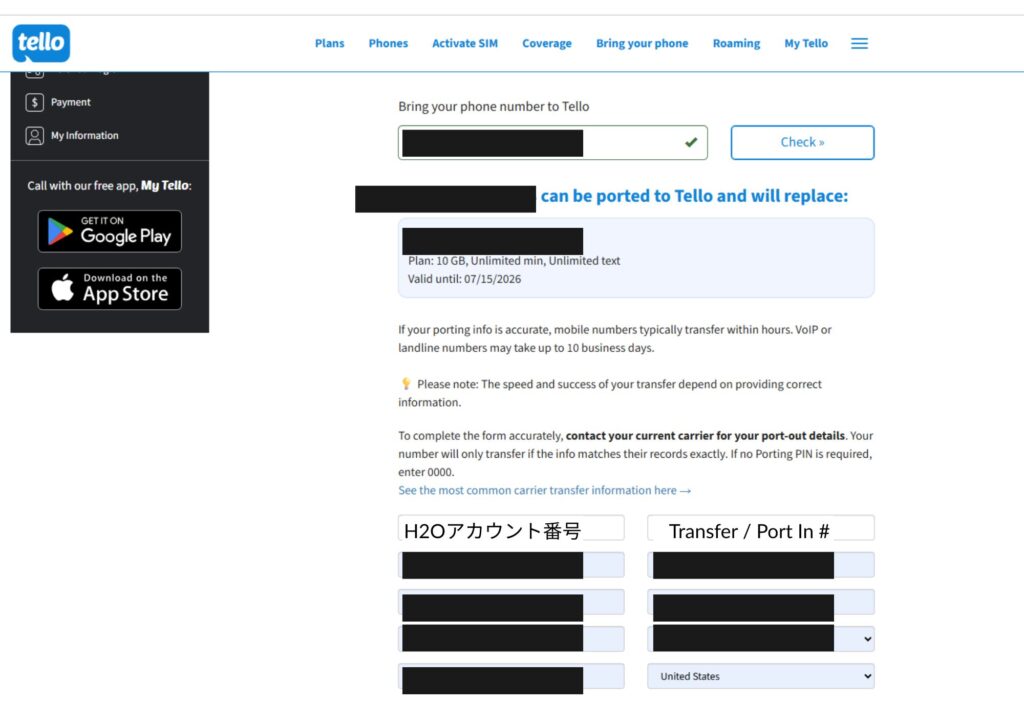
Transfer number の入力画面
- すべての入力が完了したら、"I understand...."にチェックを入れて、"Submit"をクリック
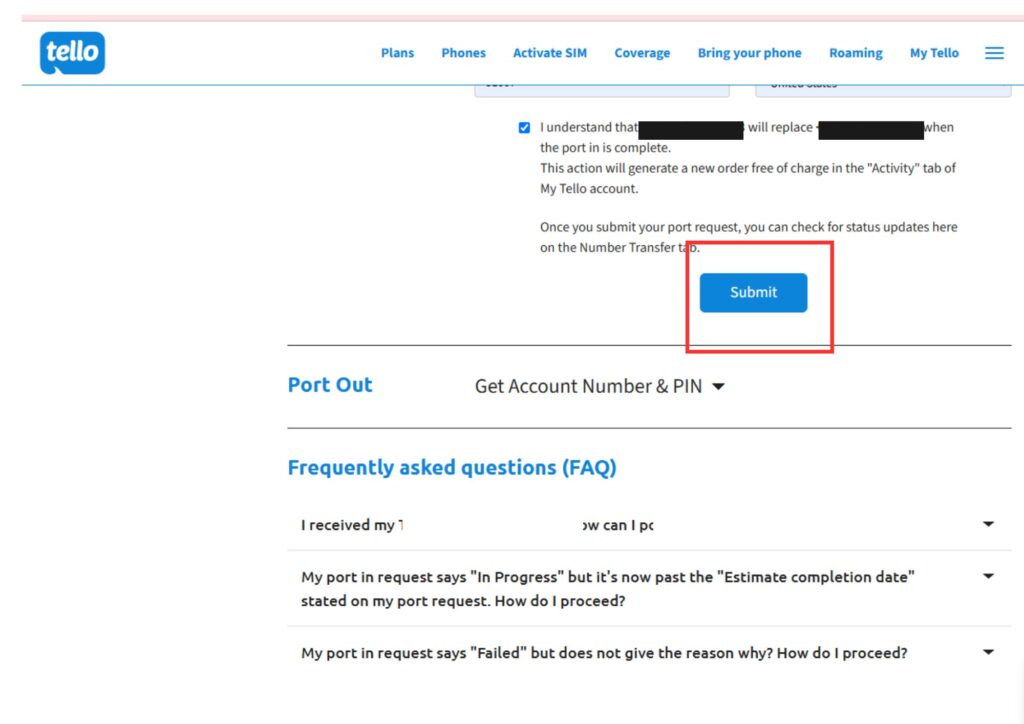
"Submit"を押して完了
↓このメッセージが出てきたら、無事に移行手続きが完了していることになります。
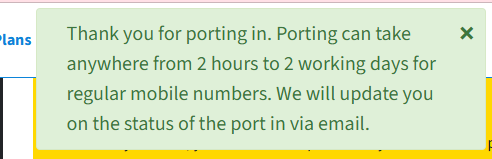
移行手続き完了のメッセージ
"Tello"の移行が完了したら、H2Oのテキストメッセージに、
"H2O Free MSG : your requested Port Out will occur shortly. If you did not request this change,
please contact Customer Service by dialing ....."のようなメッセージが届きます。
その後携帯のモバイル通信画面を見ると、もともと新しくとった"Tello”の番号が、
自分のもともとの番号に切り替わってました!
これにて完了です!
本当にH2Oに電話してからこの手続きが完了するまで30分程度で終わりました!
何の問題もなく、月$20以上も安くなると思うと嬉しすぎます!
この後、日本でも使えるのは引き続き検証していきたいと思います!
そしてアメリカでの使い勝手も含めて利用してみて、ダメならまたほかを探す!というようにしていきたいと思います!
そもそもいつやめてもOKで縛りなしの"Tello”のよいところですよね!