CoinTrackerの無料プランにCoinbaseとTrezor Safe 5を連携した実体験を紹介。アメリカでの仮想通貨管理やタックスリターン準備にも役立ちます。
はじめに
仮想通貨を持っている方なら、
「自分は今いくら持っているんだろう?」
「どこで何を買ったんだっけ?」
「税金の書類ってどうやってまとめればいいの?」
と思ったことはありませんか?
私はそこまで大きな金額の仮想通貨を持っているわけではありませんが、アメリカから日本へ帰国する予定があり、今後の管理を少しでも楽にしたいと思い、**CoinTracker(コイントラッカー)**の無料プランを利用してみました。
結果として、
- Coinbaseとの連携は数分
- Trezor Safe 5も思った以上に簡単
- 仮想通貨の資産状況が一か所で確認できる
ようになり、登録して良かったと思っています。
今回は実際の画面を使いながら紹介します。
CoinTrackerを利用した理由
私がCoinTrackerを選んだ理由は、大きく3つあります。
- アメリカで購入した仮想通貨をまとめて管理したかった
- 帰国後も売買履歴を確認できるようにしたかった
- 将来タックスリターンの資料として利用できるようにしたかった
日本ではKoinlyなどを利用している方も多いようですが、私はアメリカで購入した履歴を見やすく管理できれば十分だったので、まずは無料プランを選びました。
無料プランでも十分使える
私の場合、
- Coinbase
- Trezor Safe 5
この2つを管理できれば十分でした。
無料プランでも
- 保有資産
- 評価額
- 利益・損失
- 売買履歴
などをまとめて確認できます。
頻繁に取引する方でなければ、無料プランでも十分使いやすいと感じました。
Coinbaseとの連携はとても簡単(Trezor Safe5をリンクさせる方法)
Coinbaseとの連携は驚くほど簡単でした。
CoinTrackerからCoinbaseを選択すると、簡単にリンクできたので、
ここでは割愛させていただいて、Trezorとリンクさせる方法を下記にて紹介したいと思います。
最初は
「ハードウェアウォレットだから難しそう…」
と思っていました。
ですが実際は違いました。
Trezor本体をパソコンへ接続する必要はなく、
Trezor Suiteを開き、
BitcoinやEthereumの公開鍵(Public Key)を追加するだけ。
これだけでCoinTrackerへウォレットを登録できました。
秘密鍵やリカバリーフレーズを入力する必要はありません。
公開鍵だけなので、資産を動かせるわけではなく、残高を確認するための読み取り専用として利用できます。

Wallltを追加する画面
左がの"Wallets"を選択⇒"+Add Wallet"を押します。
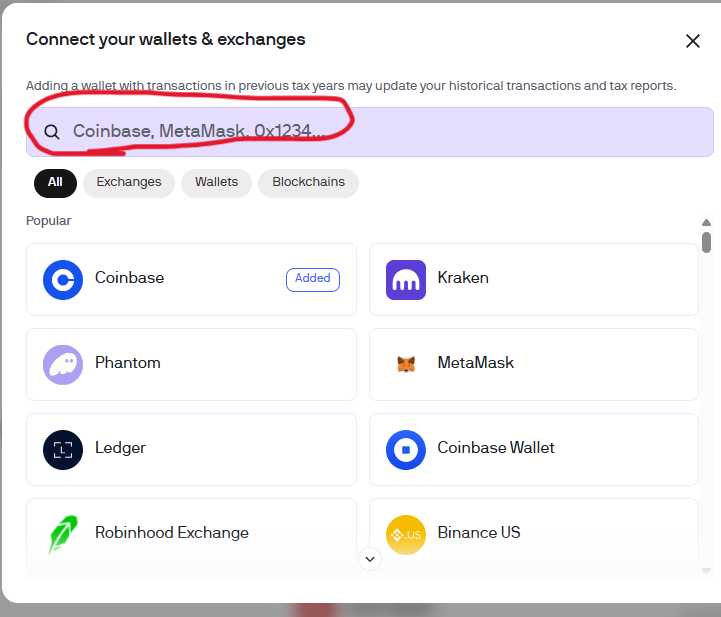
Trezorを検索する画面
赤丸の中にある虫眼鏡のところに"Trezor"を入力します。
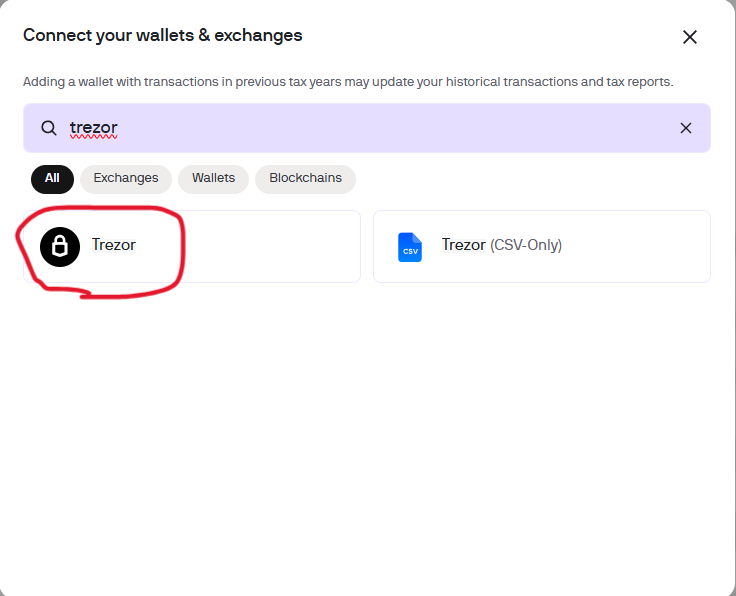
Trezorが出てきたら選択する画面
"Trezor"を選択
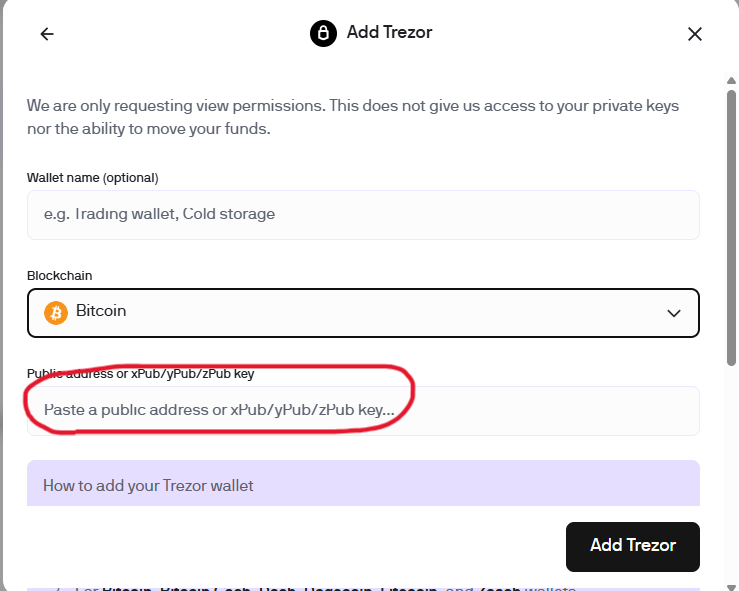
Bitcoinの公開鍵を入力する箇所
"Add Trexor"で"BlockChain"の箇所に"Bitcoin"を入力、
"Public Address or xPUB/yPub/zPub key"のところにTrezorgaの公開鍵をコピペします。
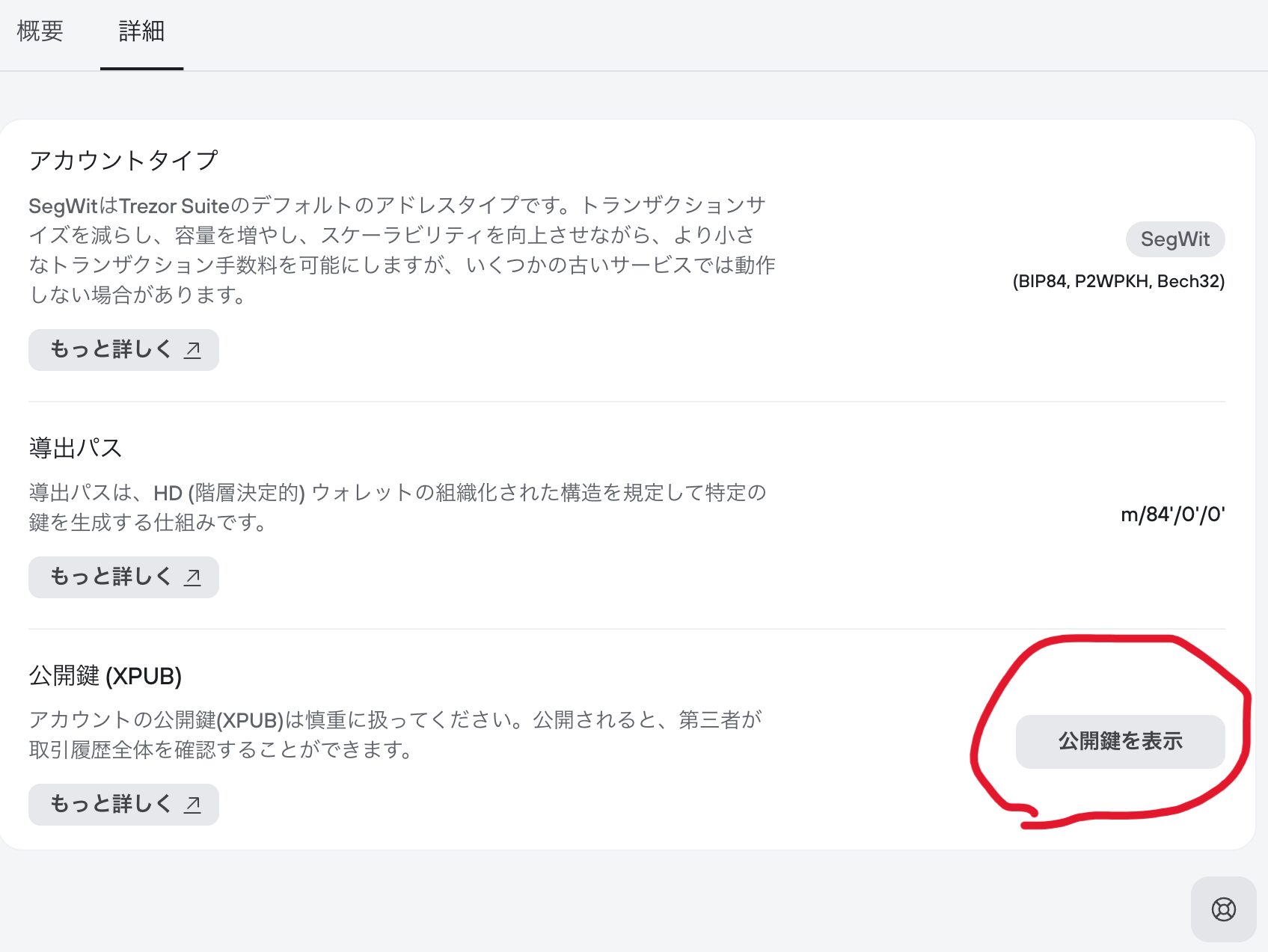
Trezor側のビットコインの公開鍵を表示させる画面
”公開鍵を表示”をクリックすると公開鍵が出てくるので、それをコピーして、
コピーしたものをこの画像の1つ上のコイントラッカー側の"Public Address or xPUB/yPub/zPub key"
に貼り付けます。
そうするとリンクできます。
イーサリアムの追加方法
1.Trezor Suiteを開く
2.左側のサイドバーから 「Ethereum」(または「ETH」)のアカウントを選択
※もしEthereumアカウントがまだ表示されていない場合は、左下の「+ Add account」から追加する必要があります
4.アカウント内の 「受信」タブをクリック.Trezor Suiteでコピーした「0x」から始まるEthereumアドレスを
CoinTrackerの「Public Address or ENS Domain」の入力欄にそのままペースト
5.追加(Add)すると、そのアドレス宛の送受金履歴がブロックチェーンから自動的に読み込まれます
TurboTaxやH&R Blockとも連携できる
アメリカで生活を続ける方にとっては、ここが大きなメリットです。
CoinTrackerは
- TurboTax
- H&R Block
とも連携できます。
そのため、仮想通貨の取引履歴をタックスリターンへ反映しやすくなります。
仮想通貨の売買が増えるほど、このようなサービスを利用するメリットは大きくなりそうです。
私は帰国後も利用する予定
私は年の途中で日本へ帰国します。
そのため、翌年のアメリカのタックスリターンは日本から行う予定です。
その際にもCoinTrackerから必要な取引履歴を確認できるので、登録しておいて良かったと思っています。
もちろん、
「絶対に必要!」
というほどではありません。
ですが、
- 仮想通貨を複数の場所で管理している
- 売買履歴をまとめたい
- 将来税金の資料を確認したい
という方には便利なサービスだと思います。
まとめ
私自身、最初は
「なくてもいいかな」
と思っていました。
しかし実際に使ってみると、
- Coinbase
- Trezor Safe 5
を一つの画面で確認できるだけでも便利でした。
今後も仮想通貨を保有する予定なので、資産管理のためにもこのまま利用していこうと思います。