ウォレットに仮想通貨を送金している女性
帰国前にCoinbaseからTrezor Safe 5へ移行した理由
アメリカ生活も終わりが近づき、仮想通貨をどうするか本気で考える時期になりました。
私が利用していたのはCoinbaseです。もともとRobinhoodを利用していたのですが、
アメリカでしか使えないということで、日本帰国後も使えるものをと思ってCoinbaseにしていたつもりだったんですが、
仕様が変わったのか、送るのが結構ややこしいということもあり、ほかの方法を探ることにしました。
本当は利益が大幅に出ていたら現金化して仮想通貨をなしにしてしまいたかったのですが、
保有していた仮想通貨は全体的に大きく値下がりしており、半額近くまで下落しているものもありました。
帰国するからという理由だけで、すべてを売却して現金化してしまうのは、もったいない気がして、
売ってしまおう!という決断には至りませんでした。
「いつか価格が戻るかもしれない。」
そう考えると、そのまま長期保有したいという気持ちの方が強かったのです。
しかし、日本へ帰国した後もCoinbaseをそのまま使い続けるかは分かりません。
さらに、今後日本に住むとも限らず、別の国へ移住する可能性もあります。
そうなると、
- 次に利用する取引所が決まっていない
- どの国でも利用できるか分からない
- 今あわてて別の取引所へ移すメリットが少ない
という状況でした。
そこで最終的に選んだのが、ハードウェアウォレットです。
TrezorとLedgerで最後まで迷った
ハードウェアウォレットを調べると、ほとんどの方が比較しているのが
- Trezor
- Ledger
この2つでした。
私もかなり悩みました。
Ledgerは対応している仮想通貨が非常に多く、人気も高いモデルです。
一方で、使いやすさについて調べると、Trezorをおすすめしている方も多く見かけました。
私は頻繁に売買する予定はなく、
「数年間そのまま保管する」
ことが目的だったため、安心して管理できることを重視しました。
Trezor Safe 5を選んだ理由
私が最終的にTrezor Safe 5を選んだ理由は次のとおりです。
長期保管向きだった
私は今後しばらく売買する予定がありません。
そのため、長期間保管することを前提に選びました。
基本的にはどちらも最初に登録する20個などのコードを忘れなければ、
本体がダメになっても仮想通貨が失われることはなく、いつでも復元できると書いていました。
だけど、5年くらいは放置するつもりでいるので少しでも長持ち、そして5年後でも対応が困難な状態にならない
選択肢を選びたいと思っていました。
そこで私はTrezor Safe5にしました。
Trezor Safe 5は内蔵バッテリーを搭載していないため、バッテリーの劣化を心配する必要がありません。
使用するときだけパソコンへ接続すればよいので、
「長期間しまっておく」
という使い方に向いていると感じました。
Safe 7ほどの機能は必要なかった
上位モデルのSafe7には防水性能などを備えた製品もあります。
ただ、私の場合は、
- 耐久性
- 使いやすさ
- 長期保管
この3つが重要でした。
そのため、防水性能などの追加機能は必要ないと判断し、Safe 5を選びました。
値段も半分くらいで済むので、Safe5で十分だなと思いました。
シンプルで使いやすそうだった
対応通貨数だけを見るとLedgerの方が多いという情報もありました。
しかし実際にいろいろなレビューを見ると、
「初心者でも使いやすい」
という評価はTrezorで多く見かけました。
私は草コインも持っていますが、
ビットコイン(BTC)とイーサリアム(ETH)のみを保持する予定だったので、
それほど多くのコインに対応する必要もなかったので、
最終的には、安心して使い続けられそうだと思えたTrezorを購入しました。
対応していないコインはどうした?
私が保有している仮想通貨の中には、草コインが5種類くらいあり、
Trezor Safe 5では対応していない銘柄もありました。
ただ、それらの草コインは$1にも満たないくらいの数しかなかったため、
ほぼゼロに等しかったので、ガス代と言われる送金手数料を払ってまで、
移動させる必要もないし、そもそも取引していないから送れないしという理由で、
これらについては、
「帰国までに価格が戻って換金できるレベルになれば売却」
「戻らなければ、そのままあきらめる」
という考えにしました。
無理にすべて移そうとは考えませんでした。
注文した翌日に到着
驚いたのは配送の速さです。
注文した翌日の昼に商品が届きました。
届いてすぐセットアップを始めることができました。
初期設定は思っていたより簡単
セットアップはパソコンで専用ソフトをダウンロードし、画面の案内どおりに進めるだけでした。
この専用ソフトのダウンロードは正規サイトからダウンロードしてくださいね!
途中でリカバリーフレーズを記録する場面があります。
このリカバリーフレーズは、ウォレットを復元するための非常に重要な情報です。
写真を撮ったり、クラウドに保存したりせず、安全な場所に保管することをおすすめします。
外側のパッケージはこんな感じで来ました!
-
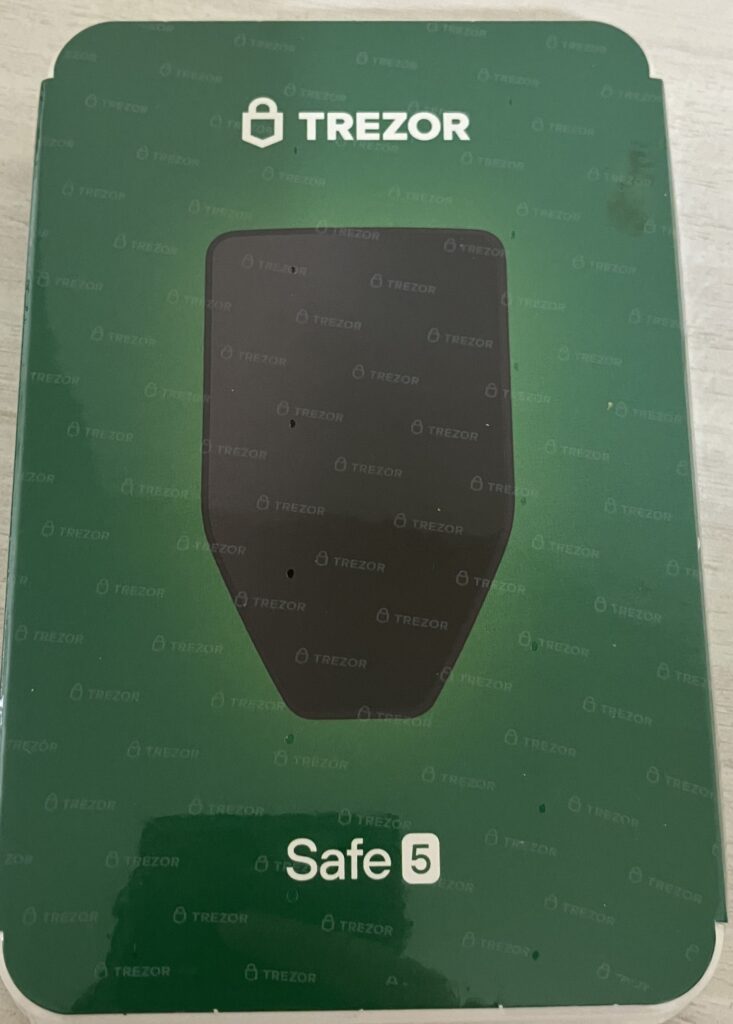
- Trezor Safe5表面
-
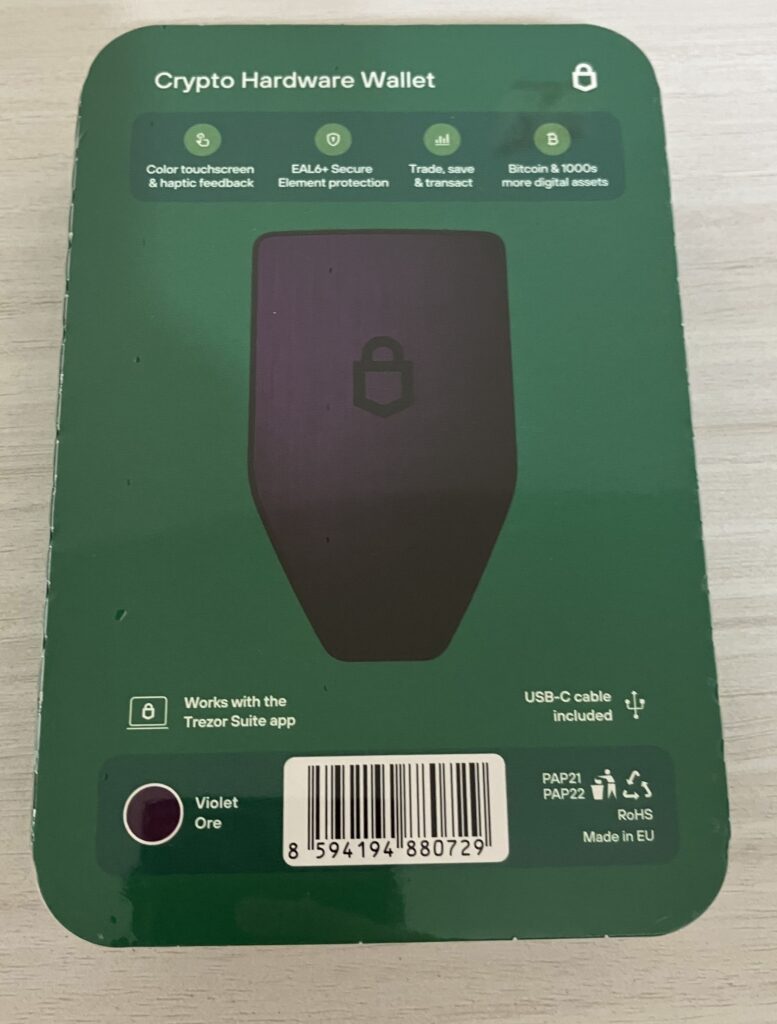
- Trezor Safe5裏面
箱を開けてみると、本体とコード、そしてコードをメモする用紙が2枚入っていました。
本体は5センチくらいの手のひらサイズです。
また本体はセキュリティの保証という意味で、誰もこれを開けていないという意味でシールが貼られていました。
-
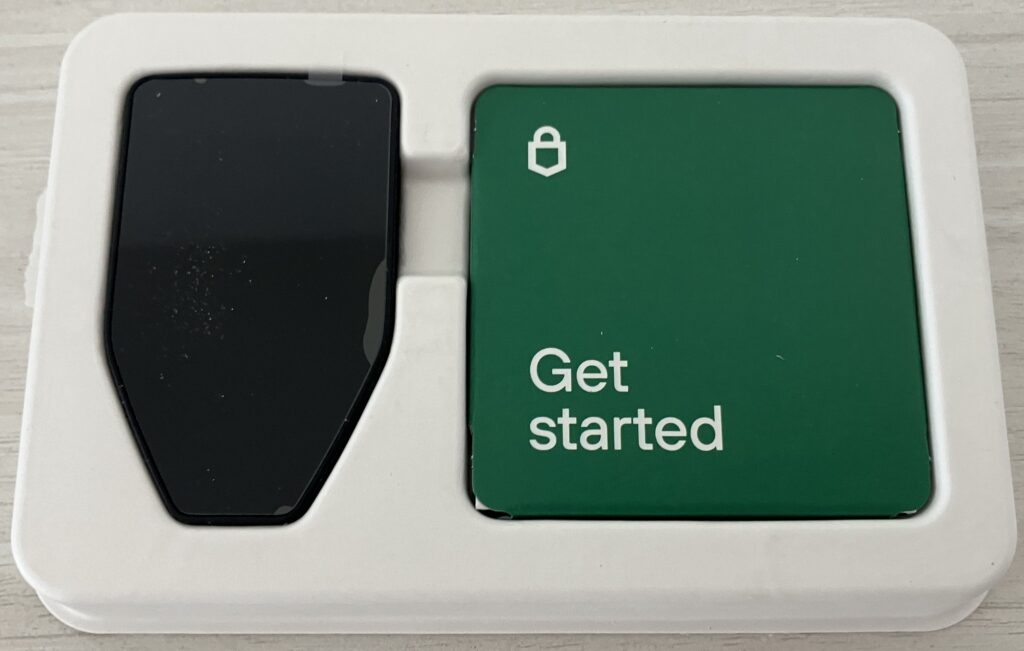
- 箱を開けてみた感じ
-
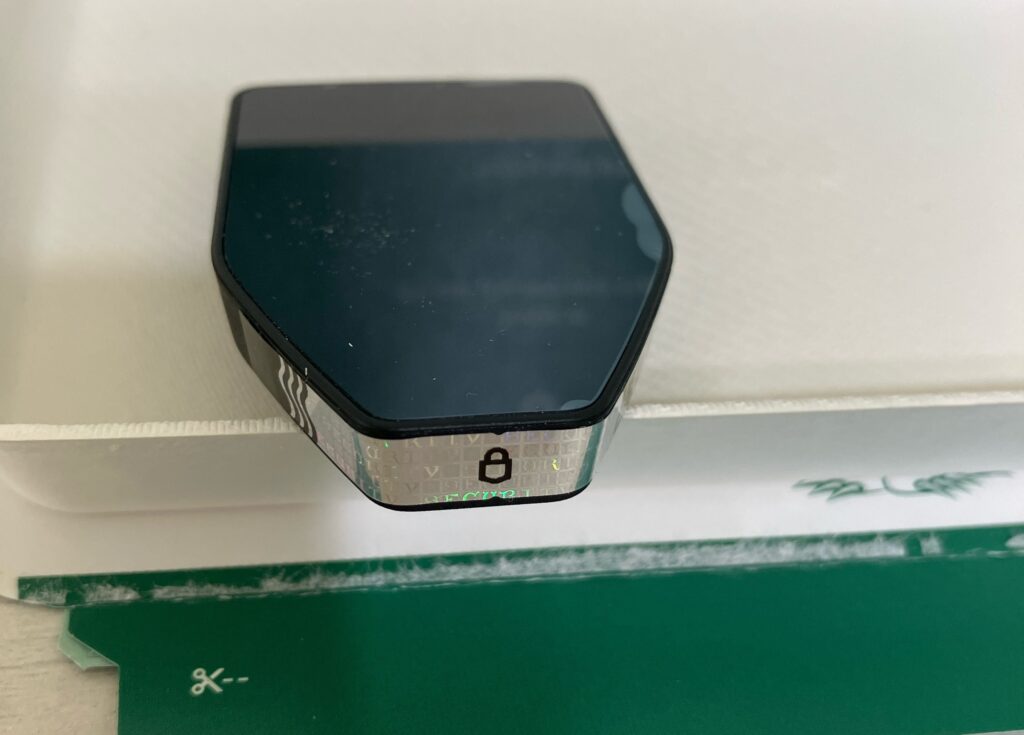
- 未開封の証拠にシールが貼られている
【匿名データの収集を許可する】⇒オフ
ケーブルをつないだら、緑の”接続する”のボタンを押します。
-
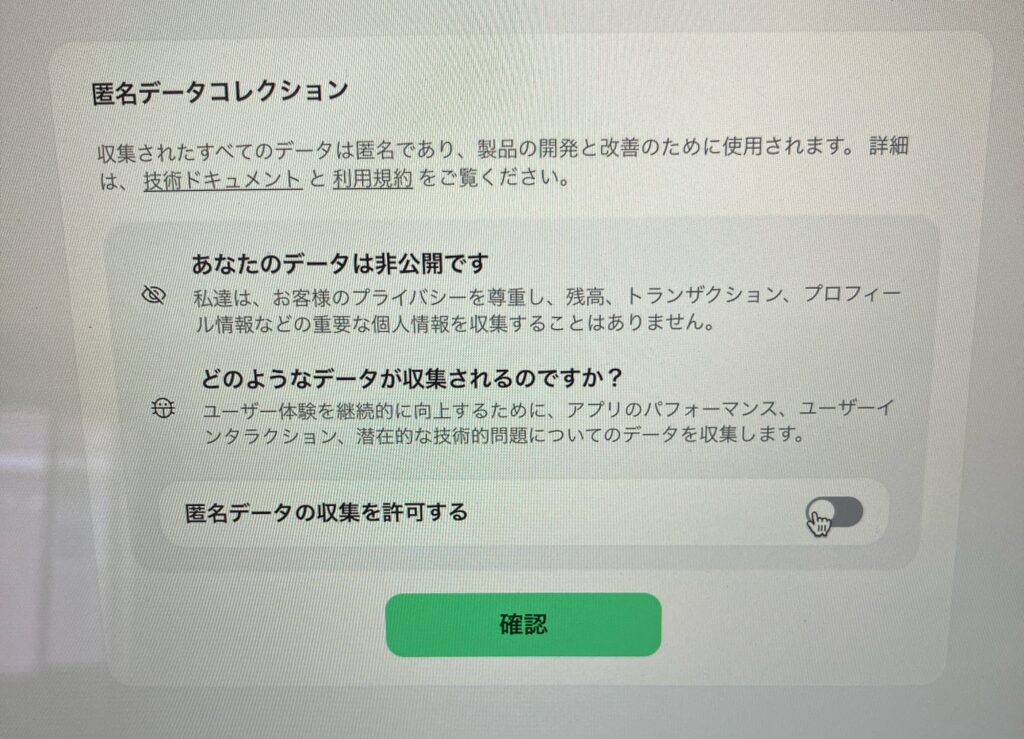
- 匿名データの収集はオフのまま
-
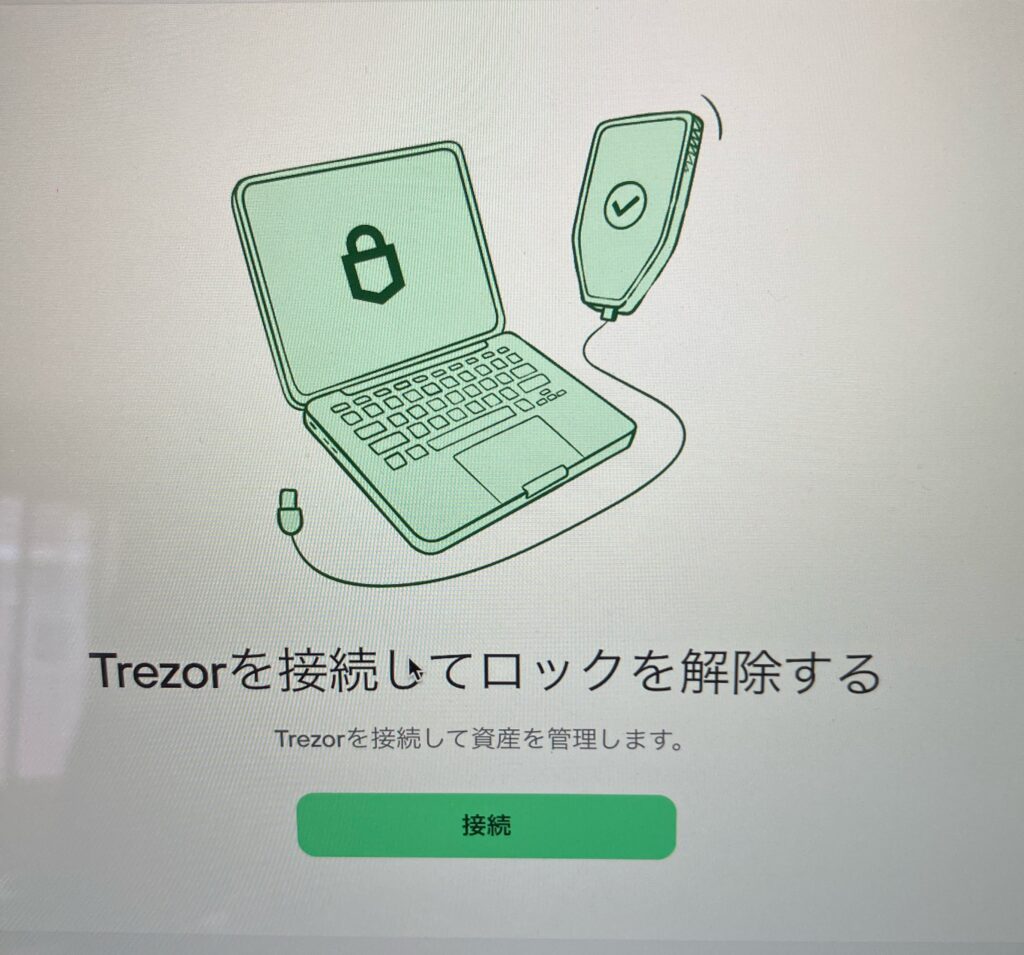
- 本体をケーブルでつないだら緑のボタンを押します。
ここから先は本体とパソコンと行ったり来たりです。
本体に[Allow connected app to check....]アプリにコネクトしてもいいね?って出てくるので、
"Tap to Continue"を押すます。
そしたら、パソコンのアプリ画面に右の画面が出てくるので、
"新しいウォレットを作成”を押します。
これで絶対に忘れてはいけない20個のワードが生成されます。
初めて利用される方は、これまでコードを作っていないので、
この”新しいウォレット”をクリックで問題ありません。
-
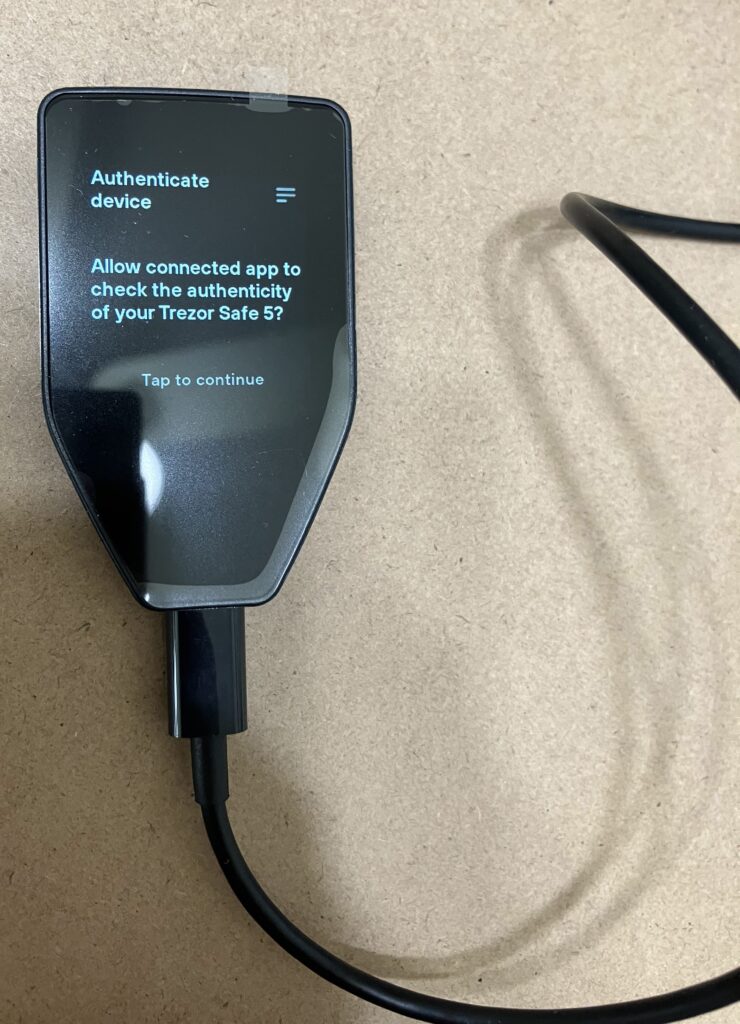
- パソコンにダウンロードしたアプリとつなぎますかの画面
-
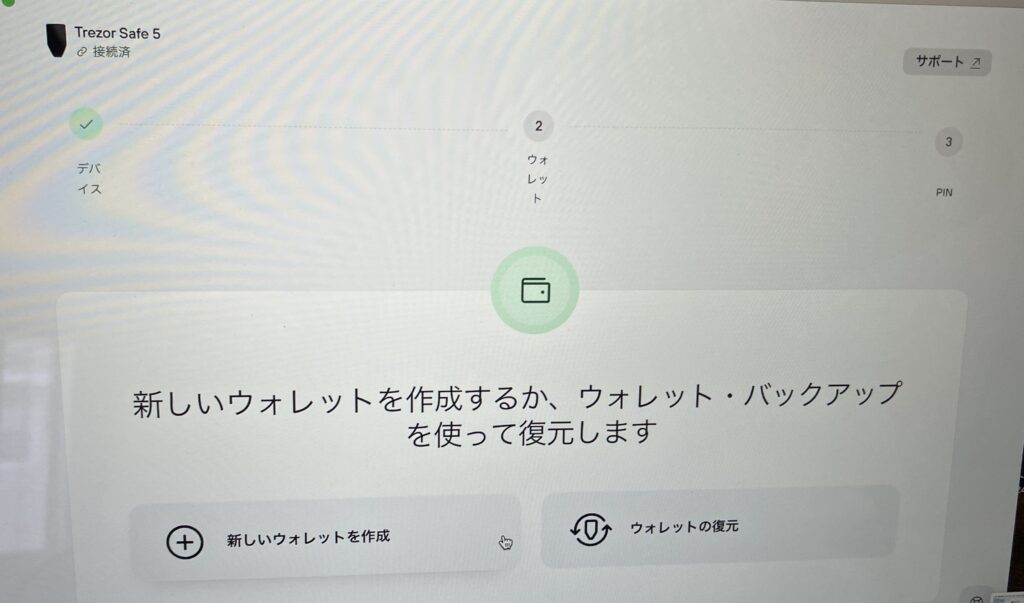
- 新しいウォレットを作成を選んでコードをもらう
【ウォレット・バックアップタイプ】⇒シングルシェア・バックアップを選びます。
次に【By continuing you agree...】と出てきますが、ここは"Tap To Continue"を選んで進みます。
その後【Create wallet backup】と出てきます。
これが出てきたら、メモとペンの用意をします。
絶対に間違えてもいけないし、順番がごちゃまぜになってもいけませんので、
ここは集中してメモをしましょう!
ハッキングの対象とかになってしまうらしいので、
絶対に写真を撮って覚えておこう!などと思ってはいけません。
手書きで残すのみです!
次々出てくるわけではなく、自分のメモが終わったら【次へ】と進んでいけるので、
焦らなくても大丈夫です。
-
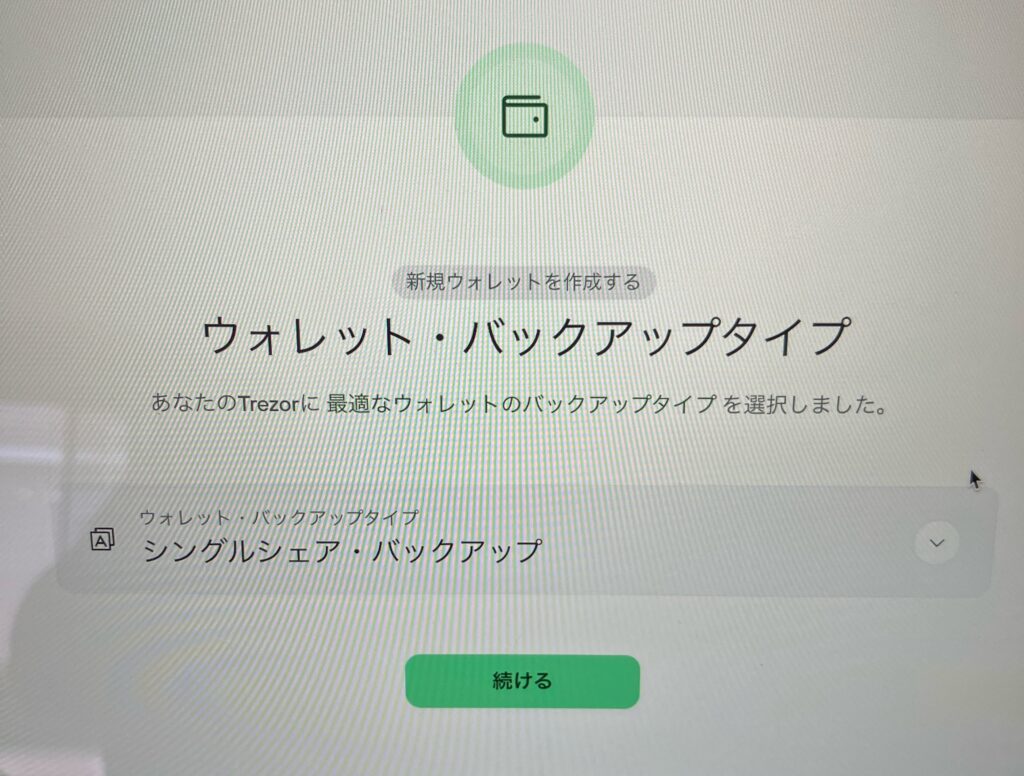
- シングルシェアを選ぶ
-
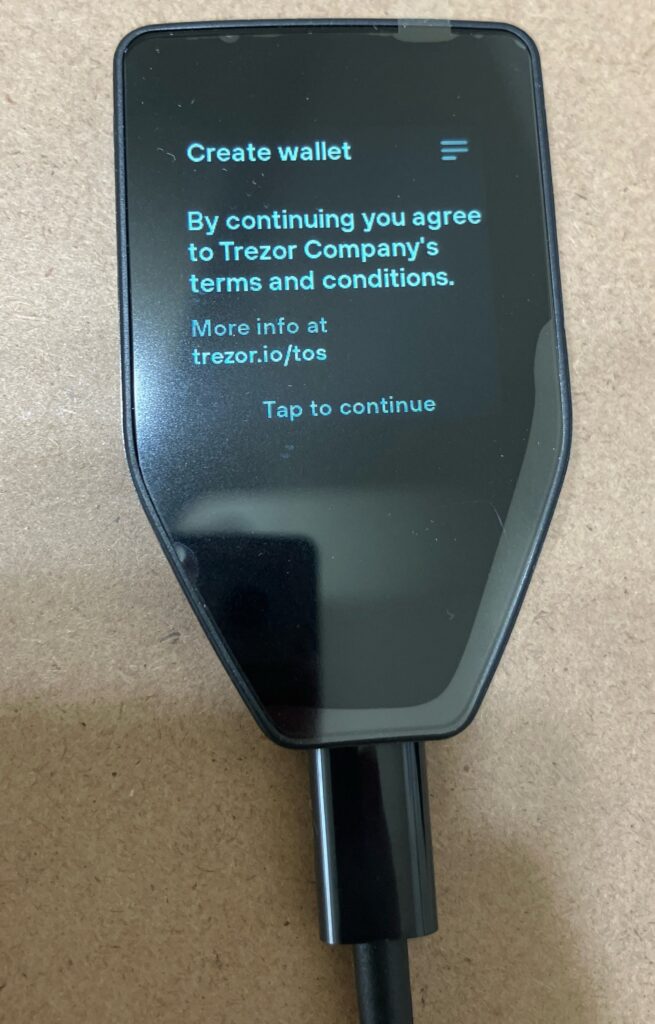
- どんどん次へ進む
-
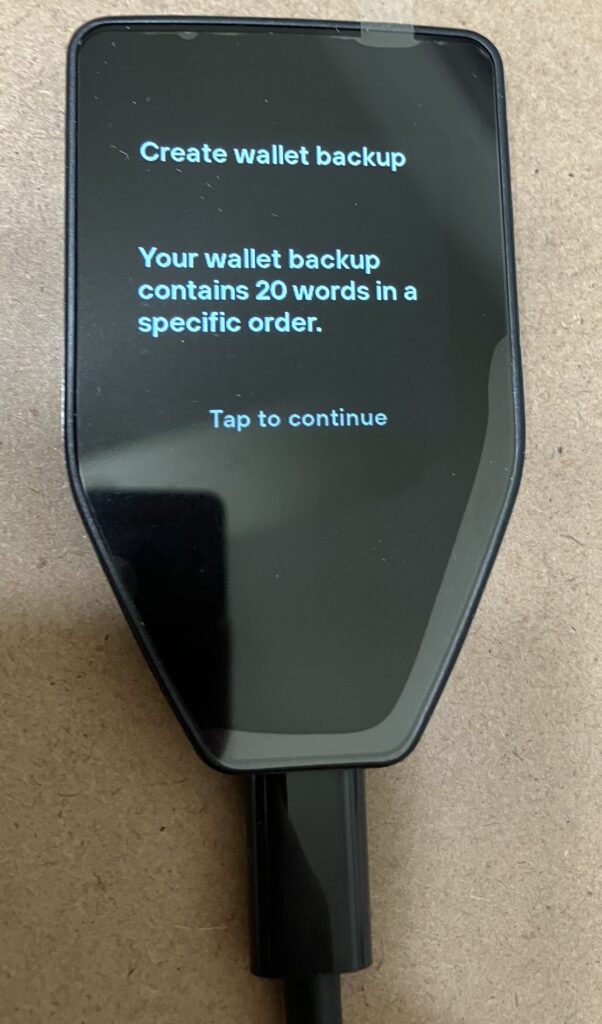
- これを推すとワードが1つ1つ出てきますので、間違えないようにメモをします。
すべてのワードが出そろったら、下記のようなメッセージが出てきますが、
" Tap to Continue"を押していきます。
-
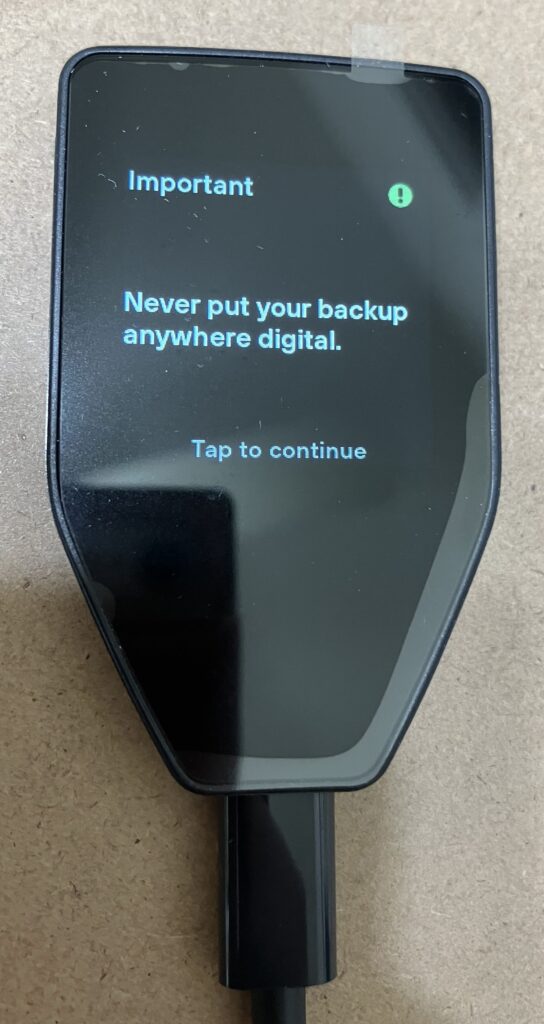
- 設定画面1
-
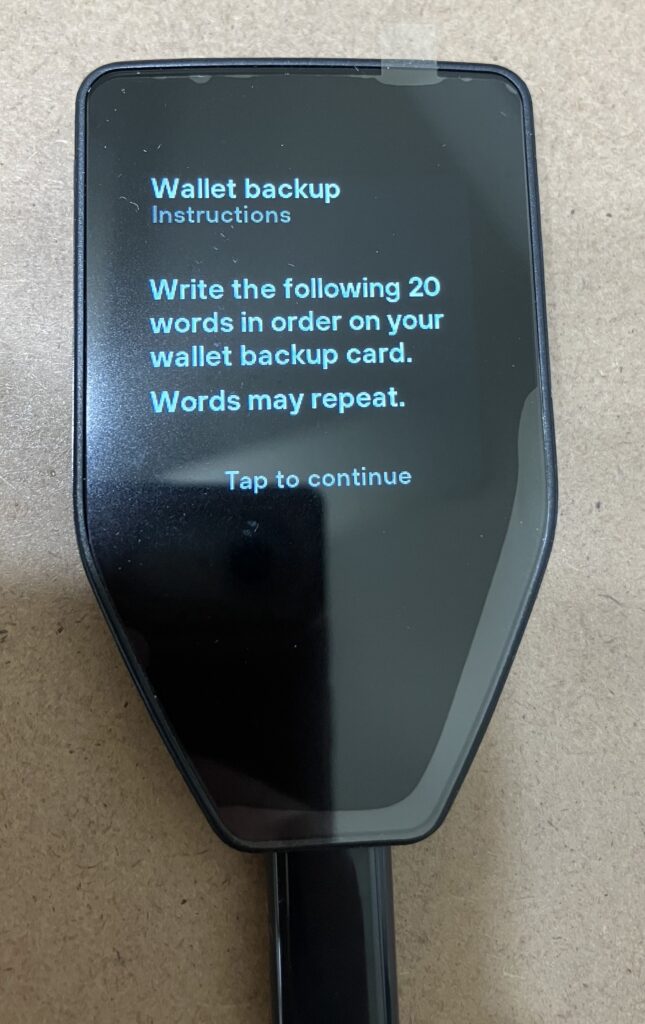
- 設定画面2
-
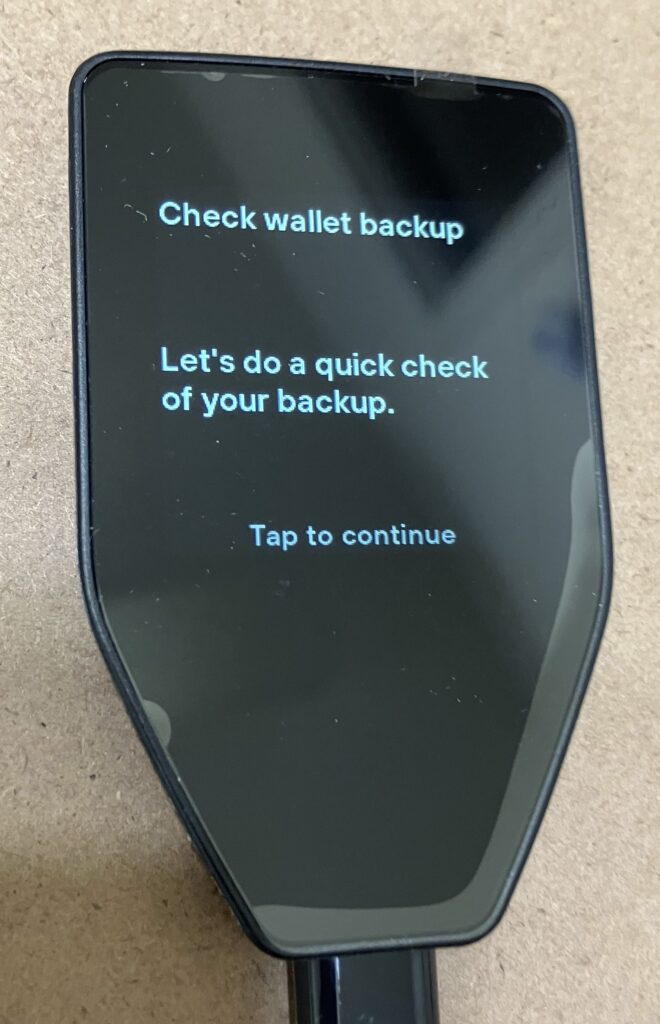
- 設定画面3
ワードをすべて書き留めたら、次はPINの設定となります。
自分で決めた4桁の番号を決めます。
これは仮想通貨を送信したり、受け取ったり、そして一定時間を過ぎて、また本体で操作したいときなどに、
PINが必要になるので、自分でお好きな番号を決めてくださいね。
-
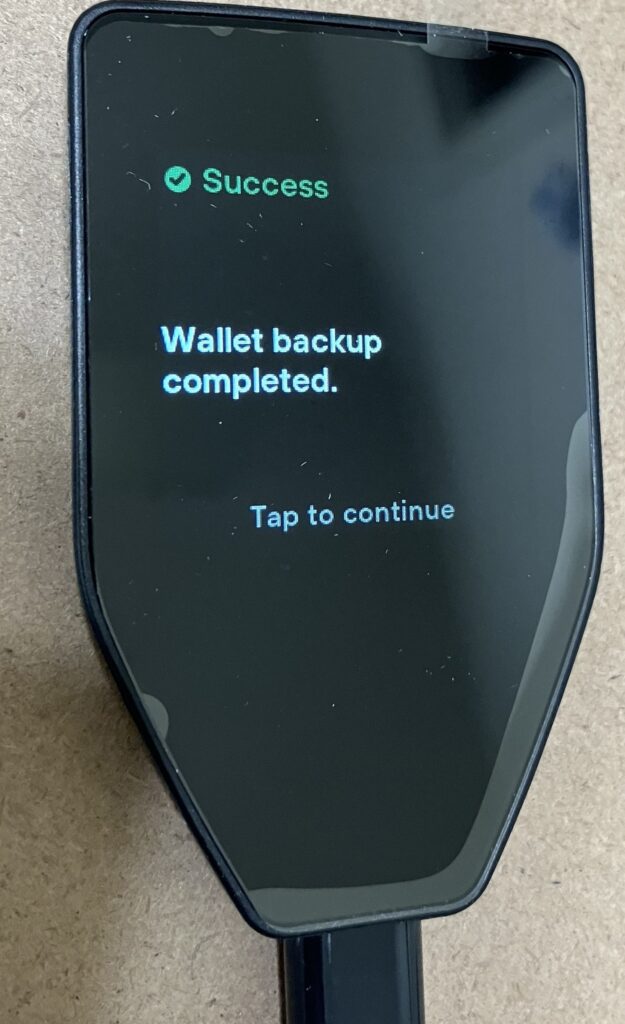
- 設定完了の画面
-
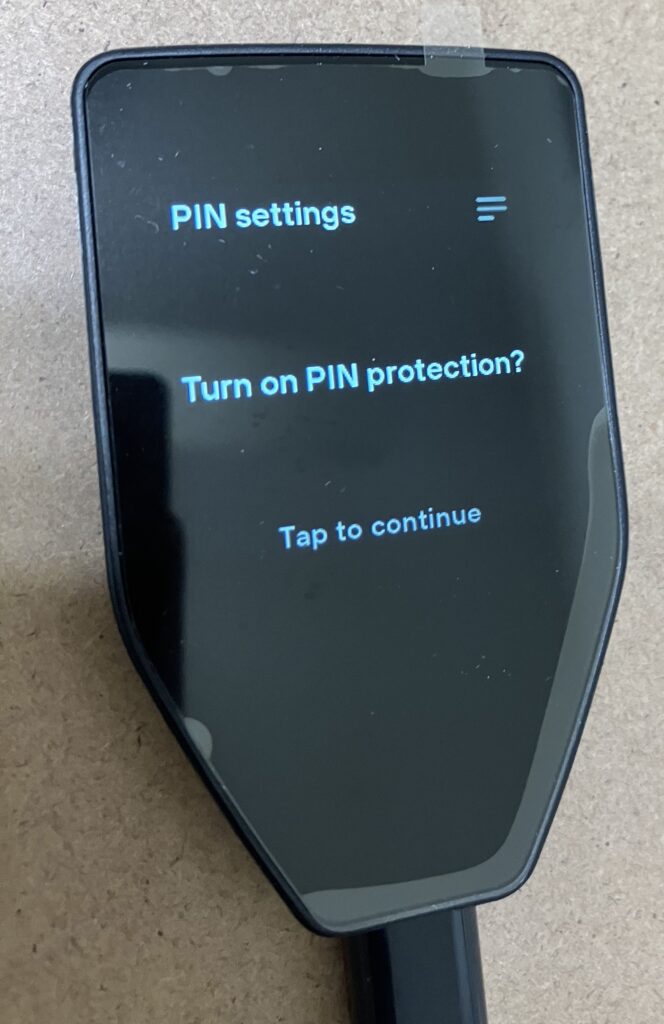
- 次にPINの設定画面
ここまで来たらとりあえずメインの設定は完了です!
次に仮想通貨をこのウォレットに送る流れとなります。
CoinbaseからBTCを送金してみた
設定が終わったあと、CoinbaseからBitcoinを送金しました。
正直、
「ちゃんと届くかな?」
と少し不安でしたが、
送金は約2分ほどで完了。
思っていた以上に簡単でした。
最初に$5分だけお試しで送ってみて、そのあと全額を一気にウォレットに入れました。
ネットワーク手数料は送る前にいくらかかりますと出てきますが、$数セントから数ドル程度かと思います。
ここからは画面のスクショというよりも金額などが出てしまうので、基本的な流れを覚え書きもかねて記載しておきますね。
①Trezorのアプリに行き、BTCを選択。
そして”受信”というボタンを押すと、【新しいアドレス】というのが出てくるので、”完全なアドレスを表示”を押して、コピーします。
②Coinbaseのアプリ
BTCを選択⇒"Send Crypto to"というところに先ほどコピーしたアドレスを貼り付ける。
この時Trezor safe5の本体にもこのアドレスが出ています。
このアドレス、Trezorのアプリ上に出ているアドレスは同じもののはずですが、
念のため確認!
4つずつのアルファベットと数字が混ざったものがいくつか表示されています。
とにかくコードはコピーするだけなので覚えたり、手打ちする必要はありません。
そしてアドレスを虫メガネマークのところに貼り付けたら、下にここであっていますか?
と言った感じでアドレスが表示されるので、そこをクリック。
いくら分送金しますかと出てくるので、USDでおくるのかBTCで送るのかを自分で選んで、
好きな金額を入力。
最初にお試しで送るとき$5にしたんですが、少なすぎると言われたので、$10を送りました。
手数料が引かれて$9.99が受取額になっていました。
するとセキュリティが厳しいのか、
【We need to review this transfer】という画面が現れました。
"Start ID check"というのがでてきたので、
パスポートや運転免許証の写真をパソコン上で撮って、顔を右に向けて表示されている番号を口頭で言ってくださいと
出たので、指示通りに進めます。
何度か【We couldn't verify your identity for this high risk transfer】という表示が出てきて、
"Try again"を押して、やり直しました。
パスポートでやってみたり、運転免許証でやってみたり。
これは普通に出てくるらしいので、特に心配せずに進めて大丈夫です。
私はBTCのあとにETHを送信したんですが、その際は【Extra check needed on this transfer】という表示が出てきて、
チャットで答えてください。というのが出てきたので、【誰かに指示されて送るのですか?】、【目的は何ですか?】、
【どのアプリに送りますか?】と英語で聞いてきますが、"Yes, No, Transfer to my own wallet, Trezor Suite"など必要な文言を入力して、
進めていきます。
この辺りはわからなければスクリーンショットを撮ってGeminiやChat GPTに聞けば答えてくれるので、
英語ができなくても心配ありません!
基本的にわからないときはAIを利用しながら進めていけばOKです!
色々入力を終えたら【Final check before sending】というのが出てきます。
" I accept full resposiility and understand....", " I confirm that no one from Coinbase,,,,”というチェック項目が出てきます。
2つともにチェックを入れて、"Accept risk and send"を押します。
すると【15分以内に送るよー】みたいな表示ができて、2-3分後にTrezor のアプリに反映されていました。
若干手間取りましたが、セキュリティがしっかりしてるということと、初めての送金だったので、
入念なチェックがされたのかな?という感じです。
反映まではあっという間でしたので、Verifyがちょっと手間取っても、何回かやれば乗り越えられますので、
あきらめずに頑張ってみてください!
私はビットコインと、イーサリアムだけを送信したので、そんなにややこしくありませんでした。
Trezorのアプリも使いやすくてあまり問題はありませんでした。
まだ逆方向の送金は試していません
今回は保管目的で購入したため、
Trezor Safe 5からCoinbaseへ送り返す操作はまだ試していません。
今後売却するタイミングが来たら、その方法についても追記したいと思います。
実際に使ってみた感想
購入前は少し難しそうなイメージがありました。
タッチパネルも小さいという口コミも見ていたので、どんな感じかなぁと思っていました。
しかし実際に使ってみると、
- 初期設定も分かりやすい
- 操作もシンプル
- Coinbaseからの送金も数分で完了
と、初心者の私でも問題なく使うことができました。
もし私と同じように、
- 海外から帰国予定
- 取引所をどうするか迷っている
- 長期保有したい
- ハードウェアウォレットを探している
という方には、Trezor Safe 5は十分検討する価値があると思います。